
Web Design · 3D Preview
3D 預覽網站:
簽約前,先讓客戶走進房子
3D 預覽網站,就是把平面圖做成可以在網頁上旋轉、逐層查看、用第一人稱走進去的 3D 模型。打開瀏覽器就能看,不用下載 App,手機也能操作。
01 / Live Demo
先試試看:
從外觀一路走到頂樓
按下開始後可以旋轉看外觀、點樓層看平面;切到「漫遊」就能走進去——開門、上樓梯、推開落地窗站上陽台。
示範以開源網頁 3D 引擎 Three.js 製作,依一份真實透天住宅的單元平面圖(S:1/100)逐層建模,已取得設計者同意公開;外觀為我們的示意設計,非原建築設計。想全螢幕操作,可以在新分頁開啟 3D 導覽。
02 / Benefits
平面圖看不懂的地方,
走一圈就懂了
多數買家與業主不會看平面圖。3D 導覽把「這間房間多大、從玄關走到客廳要經過哪裡」變成直接看得到的事。
01
格局一眼看懂
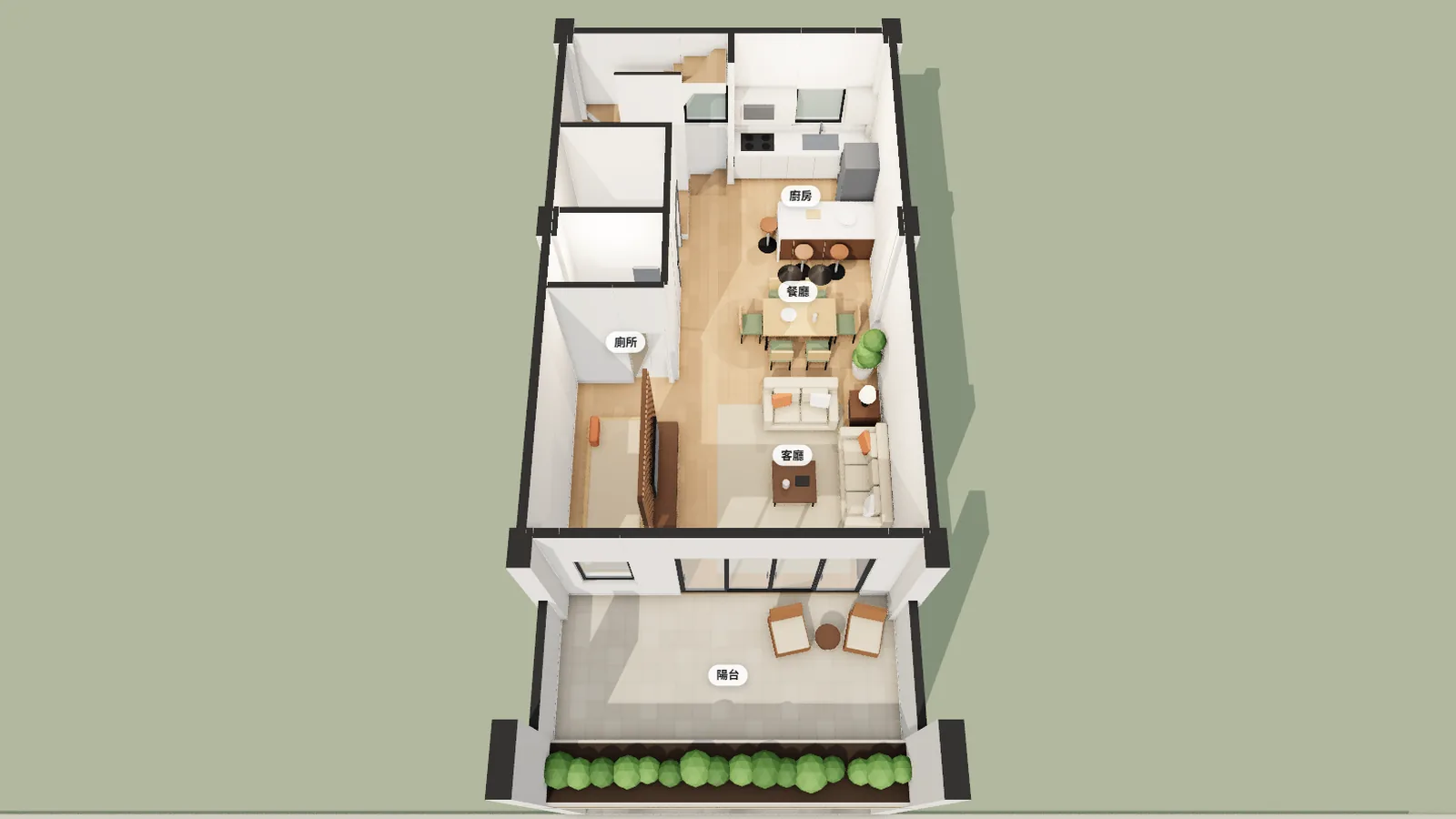
逐層俯瞰、每個房間標上名稱,房間大小與動線關係一目了然,不必先學會看圖例。
02
尺度感用走的
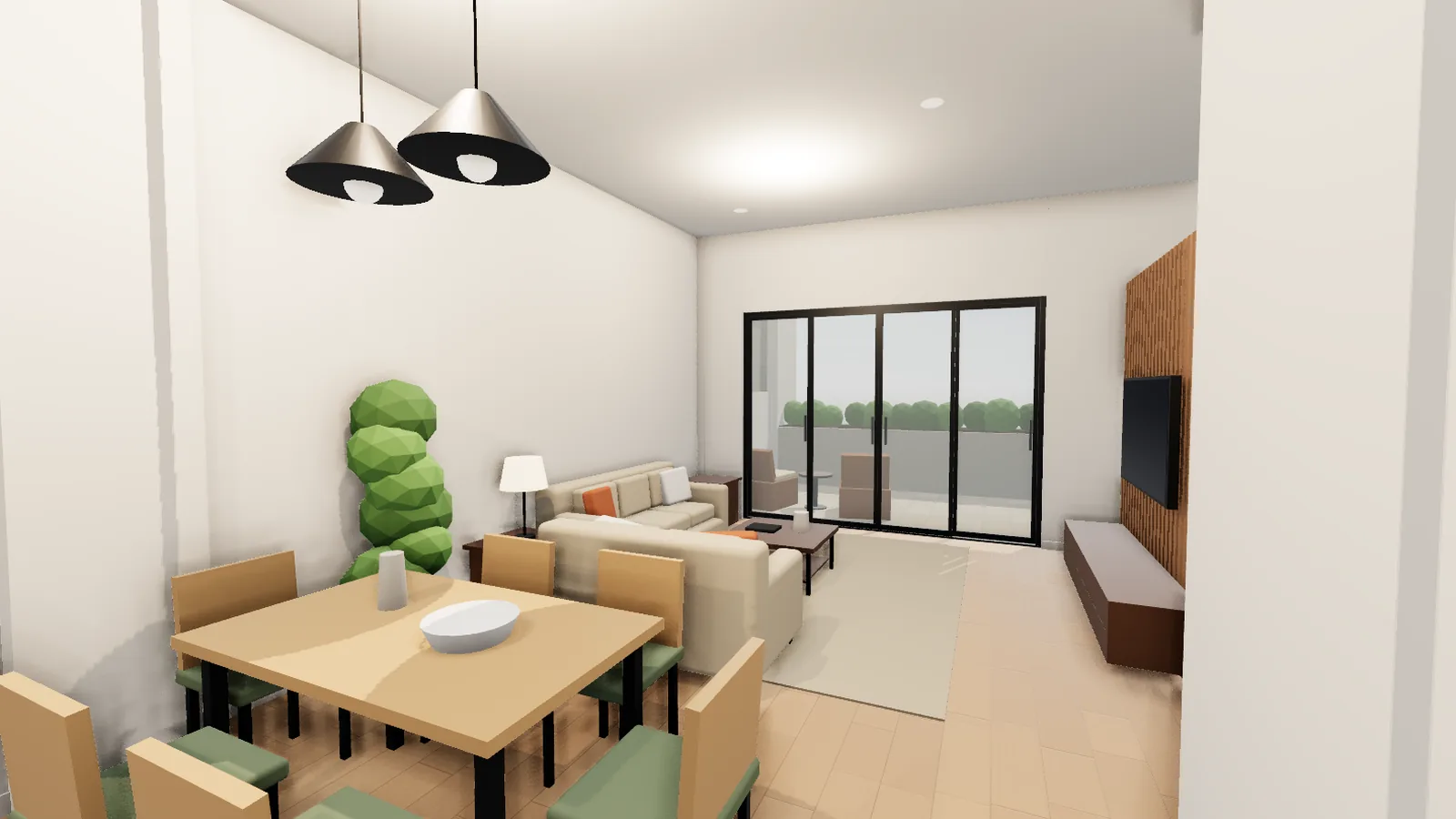
切換成第一人稱,用實際的眼睛高度走過每個空間:開門、上樓梯、推開落地窗走到陽台。天花板多高、走道多寬,比單張渲染圖更直覺。
03
放上網站就能用
一般瀏覽器直接開啟,手機有虛擬搖桿可以操作。可以放在建案頁、作品集或部落格文章裡,訪客不用離開你的網站。
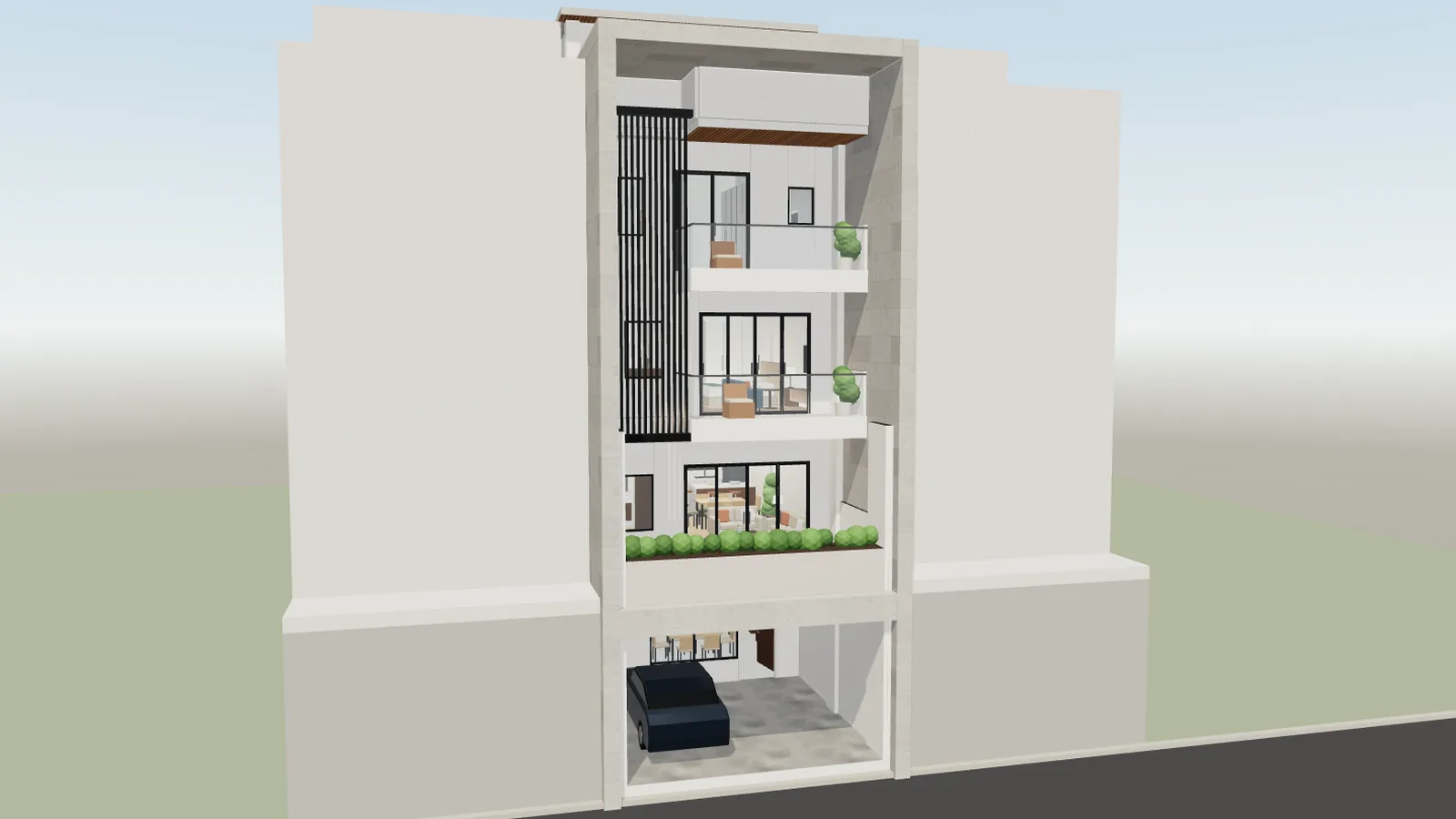
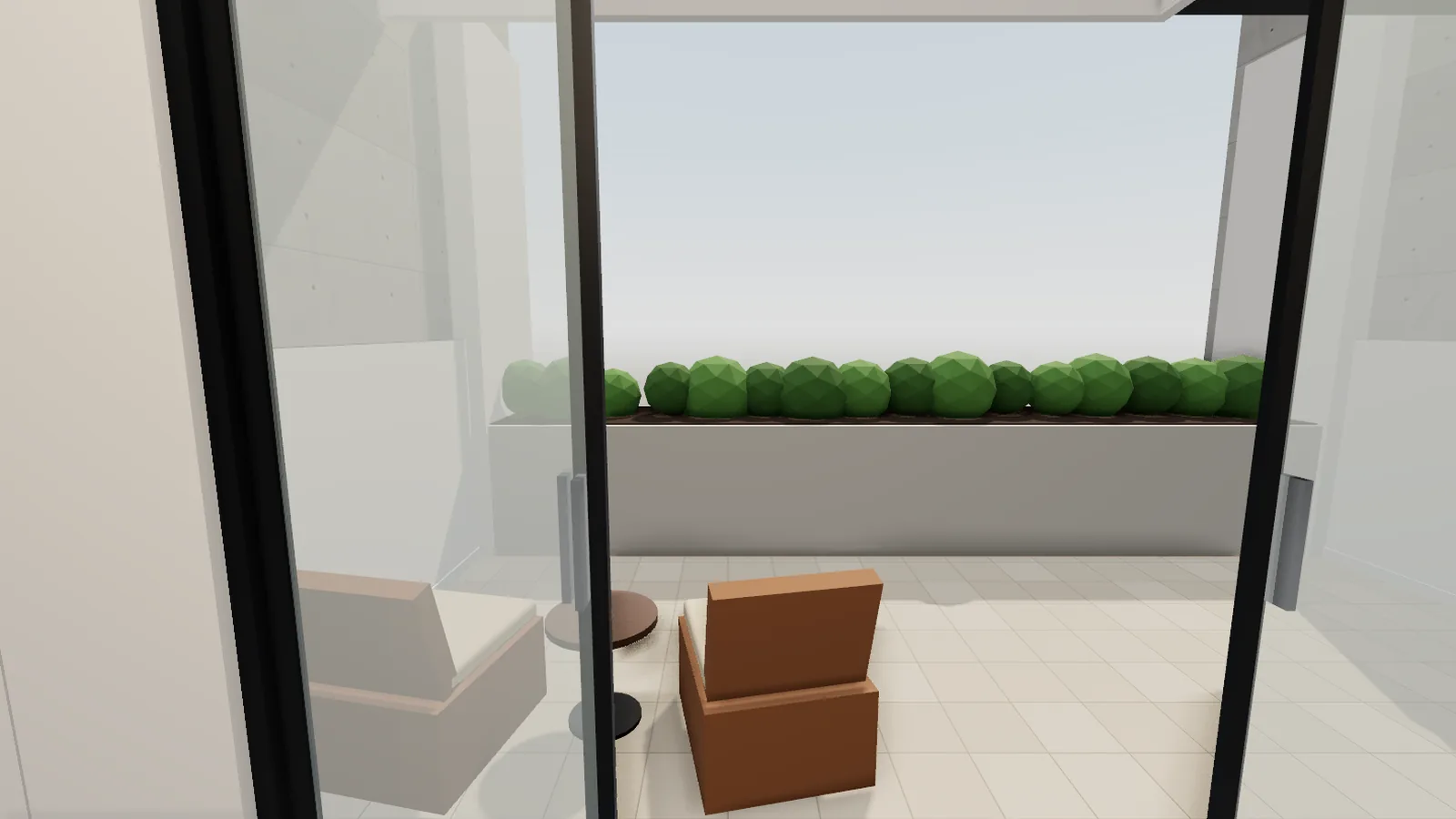
下面是示範裡的四個畫面。想實際操作,捲回上方按「開始 3D 導覽」就行。
03 / Features
這個 3D 預覽網站示範,
做了哪些事
每一項都可以在上面的示範裡直接試。
外觀
外觀模式
從對街斜角看整棟建築,可以旋轉、縮放。
平面
逐層俯瞰
點選樓層,上方樓層自動隱藏,像剖開的模型一樣看進去,房間標有名稱。
漫遊
第一人稱漫遊
鍵盤與滑鼠操作,牆與家具會擋住,樓梯可以真的走上走下。
互動
門窗與電梯
對著門按 E 開關,落地窗可以推開走到陽台,電梯可以選樓層。
定位
小地圖與房名
右下角小地圖顯示所在位置,畫面上方顯示目前在哪個房間。
順暢
自動調整畫質
偵測到裝置跑不動時會自動降低解析度,保持操作順暢;也可以手動切換。
04 / Who It’s For
適合需要
「讓人看懂空間」的人
ARCHITECTS
建築師事務所
把作品集從幾張照片,變成可以逛的空間;提案時讓業主自己走一遍設計。
DEVELOPERS
建設公司
預售屋還沒蓋好,買家先在建案網站上逛一圈,來詢問的人對格局已經有概念。
INTERIOR
室內設計公司
施工前先讓屋主確認動線與家具擺放,在最便宜的階段把問題找出來。
06 / FAQ
常見問題
手上有一份平面圖?
先聊聊能做到哪裡
告訴我們是建案、作品集還是提案用,我們回覆建議的做法與需要準備的資料。